

Sponsorer
Klubbens sponsorer og samarbeidspartnere har hver sin side på nettsiden, med logo, kontaktinformasjon og en lenke til nettsiden deres. Her ser du hvordan du legger inn en sponsor, hvordan du deler sponsorene inn i grupper, og hvor på nettsiden de vises.
Du trenger: å være logget inn, sponsorens logo som PNG med gjennomsiktig bakgrunn eller som SVG, og adressen til sponsorens nettside.
Sponsor eller annonse? En sponsor her er en fast oppføring med logo, som ligger ute hele tiden. Vil du vise et banner for en bestemt periode, er det en annonse. Det står i veiledningen Annonser.
Legge inn en sponsor
Hver sponsor er en egen oppføring under Sponsorer i menyen til venstre. Skrivevinduet ligner det du bruker til artikler.
Steg 1: Navn og tekst
- Gå til Sponsorer i menyen til venstre, og velg Legg til.
- Trykk der det står Legg til tittel, og skriv navnet på sponsoren. Tittelen blir overskriften på sponsorens egen side.
- Vil du, kan du skrive noen setninger om sponsoren i tekstfeltet under, for eksempel hva samarbeidet går ut på. Teksten vises på sponsorens egen side.
Teksten skriver du på samme måte som i en artikkel. Se Å skrive en artikkel hvis du trenger hjelp med blokkene.
Steg 2: Logo og opplysninger
Til høyre i skrivevinduet finner du boksen SPONSORER. Ser du den ikke, blar du ned i spalten til høyre.
- Under Logo: trykk Legg til bilde, last opp logoen og trykk Velg.
- Under Sponsor url: trykk Velg lenke. Lim inn adressen til sponsorens nettside, og skriv navnet på nettsiden i Lenketekst, for eksempel «sparebanken.no». Trykk Legg til lenke.
- Fyll ut så mye du vil av Sponsor navn, Sponsor adresse, Sponsor postnr / sted, Sponsor epost og Sponsor telefonnr. Felt du lar stå tomme, vises ikke.
- Huk av Vis på forsiden hvis sponsoren skal være med i sponsorraden på forsiden.
- Trykk Publiser.
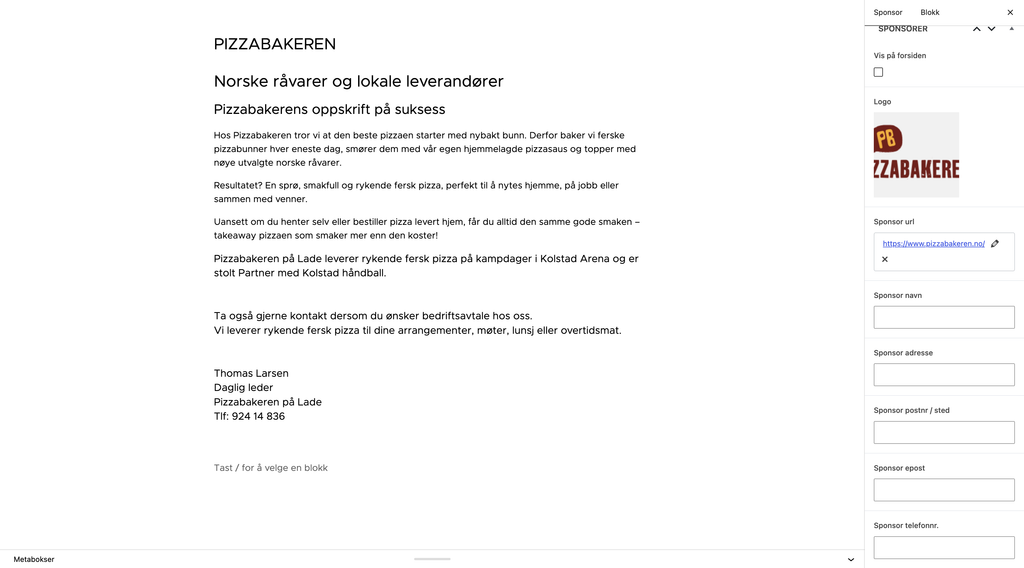
Fyller du ikke ut Lenketekst, blir logoen likevel en lenke til sponsorens nettside, men adressen vises ikke i listen med kontaktinformasjon.
Krav til logoen
Logoen vises alltid på en hvit flate. Derfor gjelder dette:
- Bruk PNG med gjennomsiktig bakgrunn, eller SVG. En JPG har alltid bakgrunn og blir en firkantet kloss rundt logoen.
- Bruk en versjon av logoen i farger eller i mørk utgave. En helt hvit logo blir usynlig.
- Beskjær bildet tett rundt logoen, uten mye luft rundt. Nettsiden legger på luft selv.
Nettsiden stopper ikke andre filtyper, så det er opp til deg å velge riktig fil. Har du bare en JPG, be sponsoren om en PNG eller SVG.
Sjekk at det virker: Trykk Se Sponsor etter at du har publisert. Da ser du sponsorens egen side med logo, tekst og kontaktinformasjon.
Dele sponsorene inn i grupper
Mange klubber deler sponsorene inn i nivåer, for eksempel «Hovedsponsor», «Gullpartnere» og «Leverandører». Gruppene lager du på siden Samarbeidspartnere. Den finnes allerede på nettsiden din. Det er bare sponsorer du legger inn i en gruppe her, som vises på siden.
- Gå til Sider i menyen til venstre, og åpne siden : : Samarbeidspartnere. Tegnene «: :» foran navnet viser at det er en fast systemside. De vises ikke på nettsiden.
- Under Sponsorklasse trykker du Legg til rad. Hver rad er en gruppe.
- Skriv navnet på gruppen i Tittel, for eksempel «Hovedsponsor».
- Under Sponsorer ser du en liste over alle sponsorene til venstre. Trykk på en sponsor for å legge den til i gruppen. Den flyttes da over i kolonnen til høyre. Bruk Søk… hvis listen er lang.
- Gjenta for alle gruppene, og trykk Oppdater.
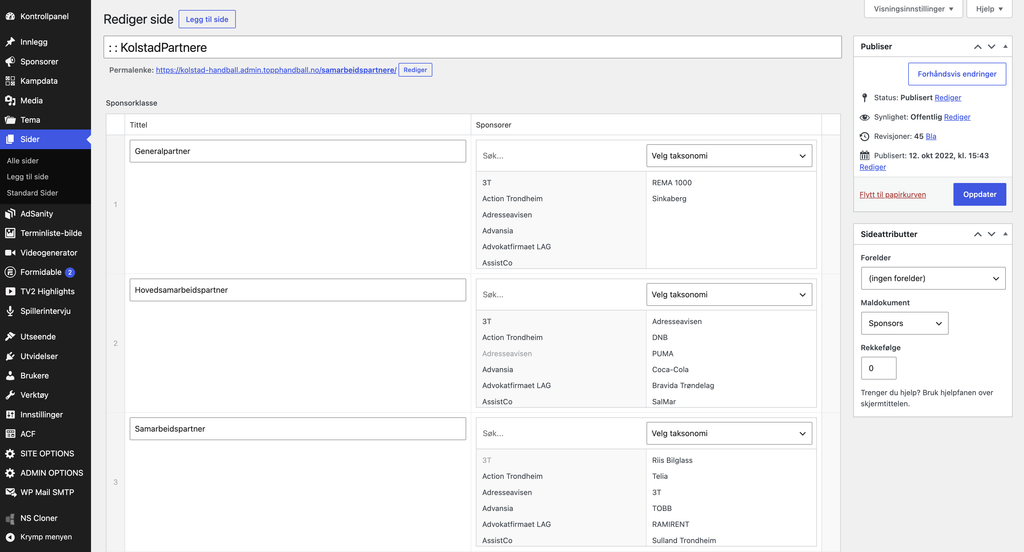
Vil du fjerne en sponsor fra en gruppe, trykker du på minustegnet ved sponsoren i kolonnen til høyre. Selve sponsoren blir ikke slettet. En sponsor kan også være med i flere grupper.
Størrelsen på logoene avhenger av hvor mange sponsorer gruppen har:
- Én sponsor – stor logo, halve bredden av siden på PC. Fint for hovedsponsoren.
- To sponsorer – litt mindre, tre per rad på PC.
- Tre eller flere – fire per rad på PC, tre per rad på mobil.
Vil du at hovedsponsoren skal synes ekstra godt, gir du den en egen gruppe der den står alene.
Ikke endre adressen til siden. Knappene som leder til Samarbeidspartnere fra forsiden og fra sponsorsidene, går til adressen /samarbeidspartnere. Du kan endre tittelen, men ikke adressen.
Hvor sponsorene vises
En sponsor kan dukke opp tre steder på nettsiden:
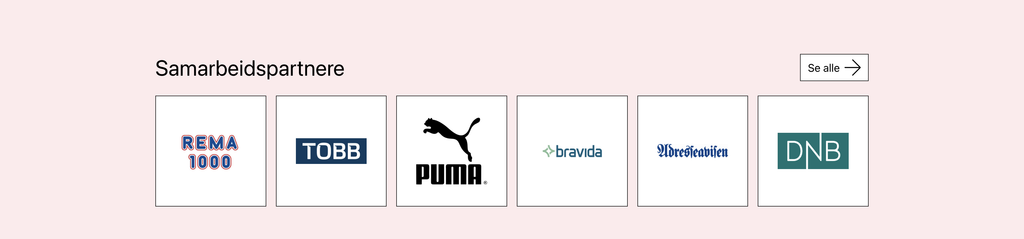
- Forsiden – nederst på forsiden står raden Samarbeidspartnere, med plass til seks logoer og en knapp, Se alle, som går til siden Samarbeidspartnere. Her vises sponsorer som har Vis på forsiden huket av.
- Siden Samarbeidspartnere – alle gruppene du har laget, med logoene. Se forrige avsnitt.
- Sponsorens egen side – åpnes når noen trykker på logoen. Her vises logoen, tittelen, teksten din og kontaktinformasjonen, og en knapp tilbake til Samarbeidspartnere.
En sponsor uten logo vises verken på forsiden eller på siden Samarbeidspartnere. Husk derfor alltid å legge inn logo.
Rekkefølgen
- På forsiden velges sponsorene tilfeldig blant dem som har Vis på forsiden, og rekkefølgen endrer seg. Du kan ikke bestemme den. Har mer enn seks sponsorer haken på, vises seks tilfeldige av dem. Har færre enn seks haken på, fylles resten av raden med tomme ruter.
- På siden Samarbeidspartnere bestemmer du rekkefølgen selv. Gruppene vises i samme rekkefølge som radene under Sponsorklasse, og sponsorene i samme rekkefølge som i kolonnen til høyre.
Slik endrer du rekkefølgen på siden Samarbeidspartnere:
- Åpne siden : : Samarbeidspartnere.
- Vil du flytte en hel gruppe, tar du tak i radnummeret til venstre for raden og drar raden opp eller ned.
- Vil du flytte en sponsor innenfor gruppen, drar du sponsoren opp eller ned i kolonnen til høyre.
- Trykk Oppdater.

Skal en sponsor ikke lenger være synlig, fjerner du den fra gruppene på siden Samarbeidspartnere og tar bort haken ved Vis på forsiden. Er samarbeidet helt slutt, kan du flytte sponsoren til papirkurven: hold musen over sponsoren i listen Alle Sponsorer og trykk Flytt til papirkurven.