
Sidens oppsett og navigasjon
Her lærer du hvordan nettsiden er satt sammen: hvor innstillingene for hele siden ligger, hvordan forsiden bygges, hvordan menyene lages, og hvordan kategoriene hjelper leserne å finne fram. Du trenger ikke kunne alt dette fra første dag, men det er nyttig å vite hvor ting styres fra.
Du trenger: å være logget inn. Noen av valgene, for eksempel menyene, krever at brukeren din har tilgang til dem. Ser du ikke et valg som står beskrevet her, spør den i klubben som ga deg tilgang.
Innstillinger for hele nettsiden
Innstillingene som gjelder hele nettsiden, ligger på to egne sider. Du finner dem i menyen til venstre, og som knapper i boksen Hurtiglenker på kontrollpanelet:
- SITE OPTIONS – innhold du som redaktør kan ha bruk for å endre: bunnen av nettsiden, sosiale medier, toppbildet på forsiden og internannonser.
- ADMIN OPTIONS – klubbens identitet (logo og farger) og de tekniske koblingene til kampsystemet. Her skal du som regel ikke endre noe.
Begge sidene er delt opp i faner. Du bytter fane ved å trykke på navnet på fanen øverst på siden. Når du har endret noe, trykker du Oppdater til høyre for å lagre.
SITE OPTIONS – fanene du har bruk for
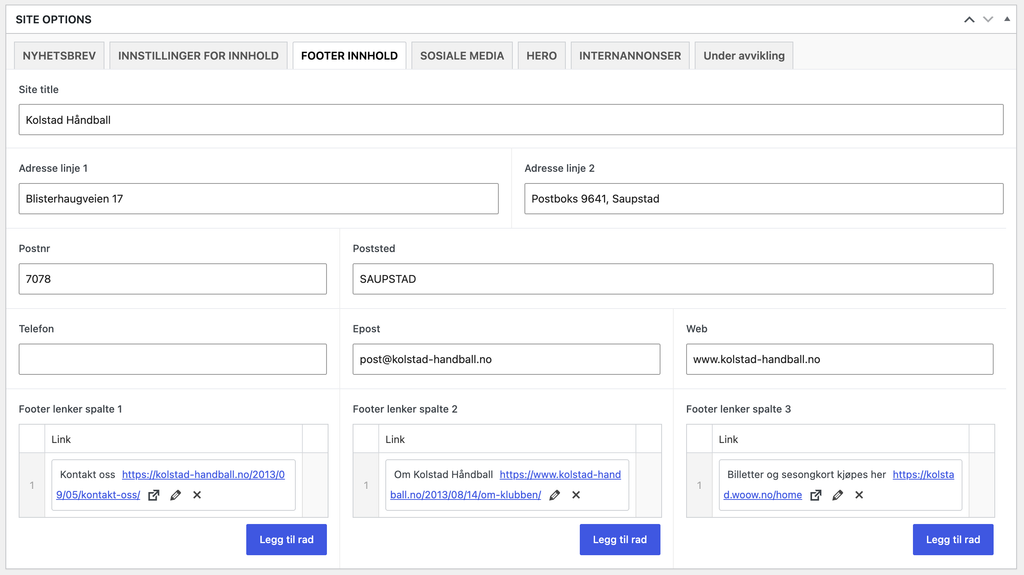
- FOOTER INNHOLD – det som står nederst på hver side: Site title, adresse, Telefon, Epost, Web, og lenkene i Footer lenker spalte 1, Footer lenker spalte 2 og Footer lenker spalte 3.
- SOSIALE MEDIA – lenkene til klubbens kontoer, for eksempel Facebook URL og Instagram URL. De vises i menyen og nederst på siden.
- HERO – det store bildet øverst på forsiden. Se avsnittet om forsiden under.
- INTERNANNONSER – klubbens egne bannere på forsiden, for eksempel for sesongkort eller en dugnad. Slå dem på med Aktivér internannonser.
- INNSTILLINGER FOR INNHOLD – blant annet Stikktittel alternativer (listen du velger stikktittel fra når du skriver en artikkel) og Default bilder (reservebilder som brukes når forsiden selv velger bilde).
- NYHETSBREV – innstillinger for nyhetsbrevet. Dette har egne veiledninger.
ADMIN OPTIONS – mest for den som setter opp siden
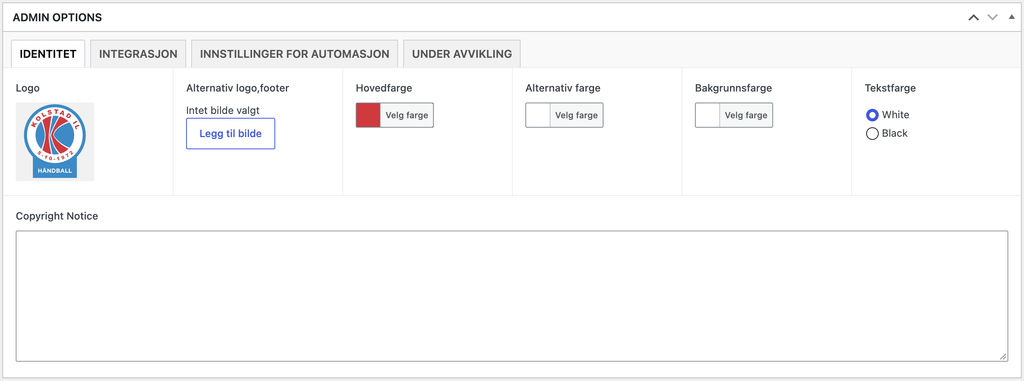
- IDENTITET – Logo, Alternativ logo,footer, Hovedfarge, Alternativ farge, Bakgrunnsfarge og Tekstfarge. Endrer du disse, endres utseendet på hele nettsiden med en gang.
- INTEGRASJON – koblingen til kampsystemet: hvilket lag og hvilken turnering nettsiden henter kamper, tabell og spillerstall for. Her står også lagets Navn og Spillerstall bilde (bildet øverst på spillerstall-siden).
- INNSTILLINGER FOR AUTOMASJON – styrer artiklene som skrives automatisk av KAIA.
Felter du bør la være i fred
Noen felter styrer tekniske koblinger. Endres de ved en feil, kan kamper, tabeller eller automatiske artikler slutte å virke. La disse stå som de er, med mindre du har fått beskjed om å endre dem:
- Alt i fanen INTEGRASJON i ADMIN OPTIONS, særlig Nettstedstype, Team ID, Primær turnering ID og Kjønn. Unntaket er Navn og Spillerstall bilde, som du trygt kan endre.
- Alt i fanen INNSTILLINGER FOR AUTOMASJON i ADMIN OPTIONS.
- Fanene UNDER AVVIKLING (ADMIN OPTIONS) og Under avvikling (SITE OPTIONS). Det som ligger der, er på vei ut.
- Facebook pixel kode, Facebook app id og Site URL for nyhetsbrev i SITE OPTIONS.
Tips: Er du usikker på et felt, ta et skjermbilde av hvordan det så ut før du endrer det. Da kan du alltid sette det tilbake.
Slik er forsiden bygget
Forsiden er en vanlig side under Sider, med malen Forside. Mye av innholdet fylles ut av seg selv, men du bestemmer noen av delene. Ovenfra og ned ser forsiden slik ut:
- Toppbildet (hero) – med lagets neste kamp og en kamplinje under, eller et fast bilde du har valgt selv.
- Internannonser – hvis de er slått på i SITE OPTIONS.
- Aktuelt – de nyeste artiklene. Den øverste vises stort. Knappene til statistikk, kommende og spilte kamper og tabell ligger her også.
- Kategoriknapper – en rad med knapper til utvalgte kategorier. Den kommer etter den første annonsen i Aktuelt.
- Flere innholdsblokker – ekstra blokker lenger ned, hvis du har lagt dem til.
- Samarbeidspartnere – sponsorlogoer, valgt tilfeldig blant sponsorene som er merket for forsiden.
Annonsene mellom delene kommer fra annonsesystemet, og har en egen veiledning.
Endre Aktuelt og kategoriknappene
- Gå til Sider i menyen til venstre. Finn siden som er merket Forside i listen, og åpne den.
- Rull ned under skriveområdet. Der finner du boksene Forside – Aktuelt og Forside – Kategorinavigasjon.
- Gjør endringene du vil (se forklaringene under).
- Trykk Oppdater, og se på forsiden at alt ser riktig ut.
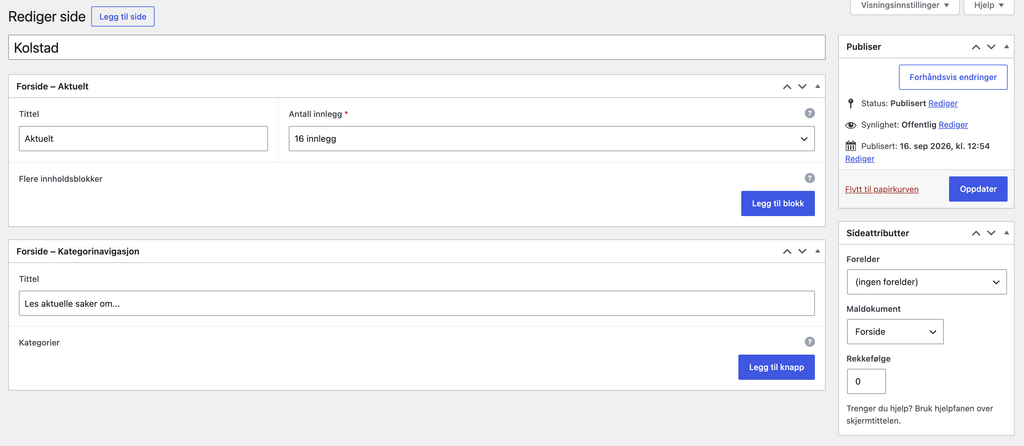
I boksen Forside – Aktuelt:
- Tittel – overskriften over artiklene. Står feltet tomt, står det «Aktuelt».
- Antall innlegg – 8, 16 eller 24 artikler. Hvilke artikler som vises, velges automatisk: de nyeste, unntatt dem i kategorien Skjul fra nyhetsstrøm / forside. Du kan ikke velge artiklene selv her.
- Flere innholdsblokker – ekstra blokker lenger ned på forsiden. Trykk Legg til blokk, skriv en Tittel, og velg under Innhold hva blokken skal vise: Innlegg fra en kategori (velg så Kategori), Utvalgte innlegg (velg artiklene under Innlegg, i den rekkefølgen du vil) eller Spillere (kun for lag). Hver blokk viser opptil seks artikler, og en artikkel som allerede står høyere opp på forsiden, vises ikke en gang til.
I boksen Forside – Kategorinavigasjon:
- Tittel – overskriften over knappene. Står feltet tomt, står det «Les aktuelle saker om…».
- Kategorier – én rad per knapp. Trykk Legg til knapp, la Lenketype stå på Kategori, og velg kategorien. Vil du ha en annen tekst på knappen enn navnet på kategorien, skriver du den i Tittel (valgfritt). Valget Turnering lenker til alle artikler fra en turnering, og brukes mest av Norsk Topphåndball.
Toppbildet på forsiden
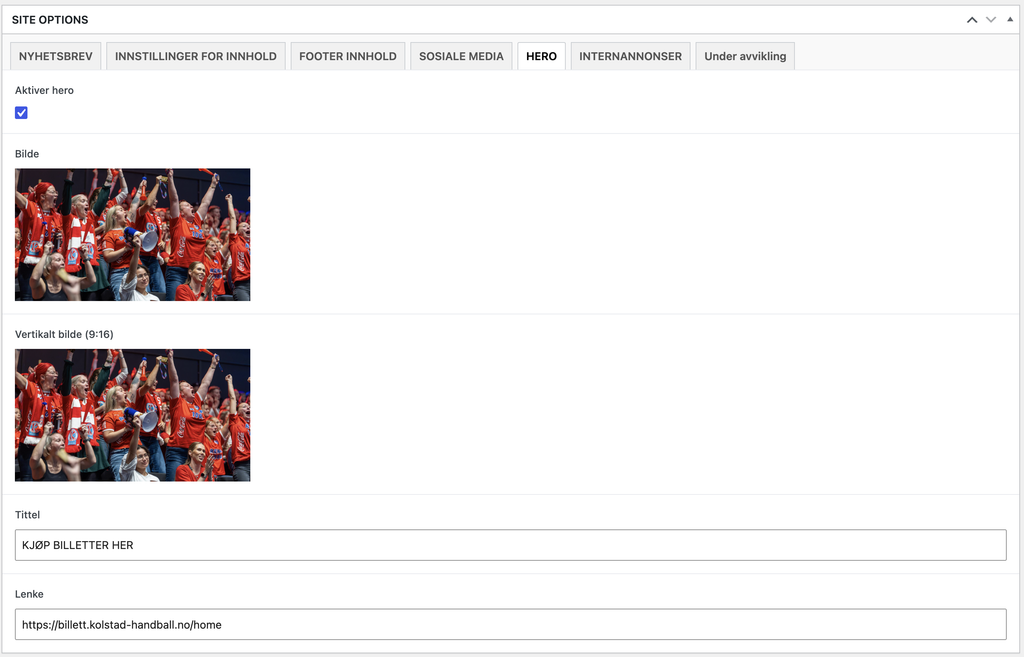
Toppbildet styres fra SITE OPTIONS, fanen HERO. Du kan velge mellom to måter:
- Automatisk (standard): Står Aktiver hero av, viser toppen lagets neste kamp, med teksten «Velkommen til» og navnet på nettsiden, og en linje med kommende og spilte kamper under. Bildet velges tilfeldig blant Default bilder i fanen INNSTILLINGER FOR INNHOLD.
- Fast bilde: Slår du på Aktiver hero, kan du velge Bilde, Vertikalt bilde (9:16), Tittel og Lenke selv. Det passer for eksempel før en stor kamp eller et arrangement. Merk at kamplinjen under toppbildet da ikke vises.
- Åpne SITE OPTIONS og velg fanen HERO.
- Slå Aktiver hero av eller på.
- Er den på: velg bildene, og skriv tittel og lenke.
- Trykk Oppdater. Husk å slå den av igjen når det faste bildet ikke lenger er aktuelt.
Menyene
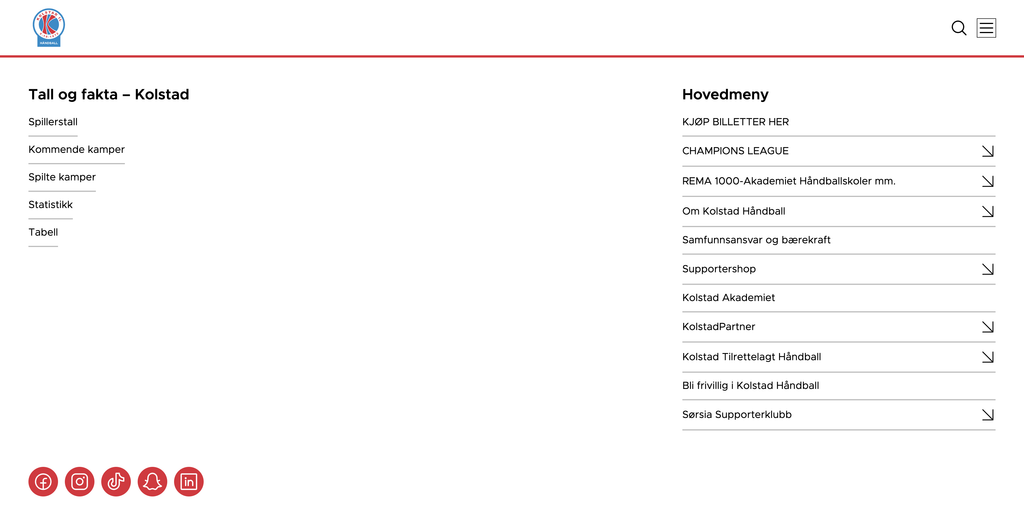
Når en besøkende trykker på menyknappen (de tre strekene) øverst på nettsiden, åpnes en stor meny. Den har tre deler:
- Tall og fakta – en fast meny med Spillerstall, Kommende kamper, Spilte kamper, Statistikk og Tabell. Den lages automatisk, og du kan ikke endre den. Overskriften er «Tall og fakta –» og lagets navn.
- Hovedmeny – klubbens egen meny, som du setter opp selv. Her legger du for eksempel lenker til billetter, om klubben eller sider for andre lag.
- Sosiale medier – lenkene fra fanen SOSIALE MEDIA i SITE OPTIONS.
Legge til en lenke i Hovedmeny
Lag siden eller artikkelen du vil lenke til før du legger den inn i menyen.
- Gå til Utseende → Menyer i menyen til venstre.
- Sjekk at riktig meny er valgt ved Velg en meny du vil redigere: øverst. Under Menyinnstillinger nederst skal det være huket av for Hovedmeny Lag ved Menyplassering.
- Til venstre, under Legg til menyelementer, åpner du Sider, Innlegg, Kategorier eller Egendefinerte lenker. Huk av det du vil legge til, og trykk Legg til i meny.
- Det nye punktet legger seg nederst under Menystruktur. Dra det dit du vil ha det.
- Vil du endre teksten som vises, trykker du på pilen til høyre på punktet og endrer Navigasjonsmerke.
- Trykk Lagre meny.
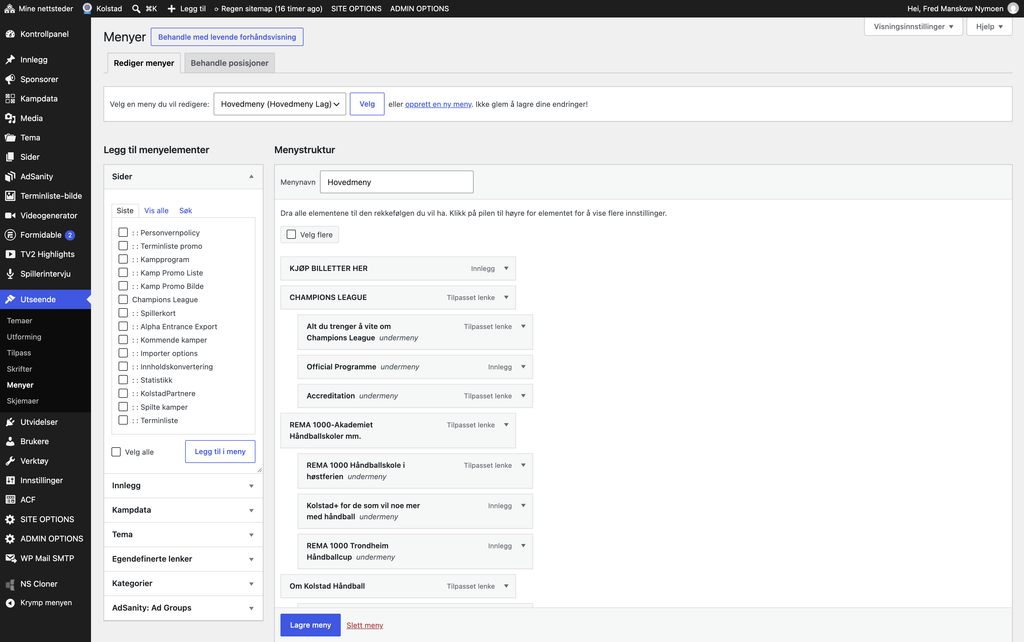
Grupper i menyen: Vil du samle flere lenker under én overskrift, lager du først en Egendefinert lenke med # som URL og overskriften som Lenketekst. Den blir en overskrift som ikke kan trykkes på. Dra så lenkene som skal høre til, litt mot høyre under overskriften, så blir de et undernivå. Hold menyen kort og oversiktlig.
Ser du ikke Utseende i menyen til venstre, har ikke brukeren din tilgang til menyene. Spør den i klubben som ga deg tilgang.
Lenkene nederst på siden
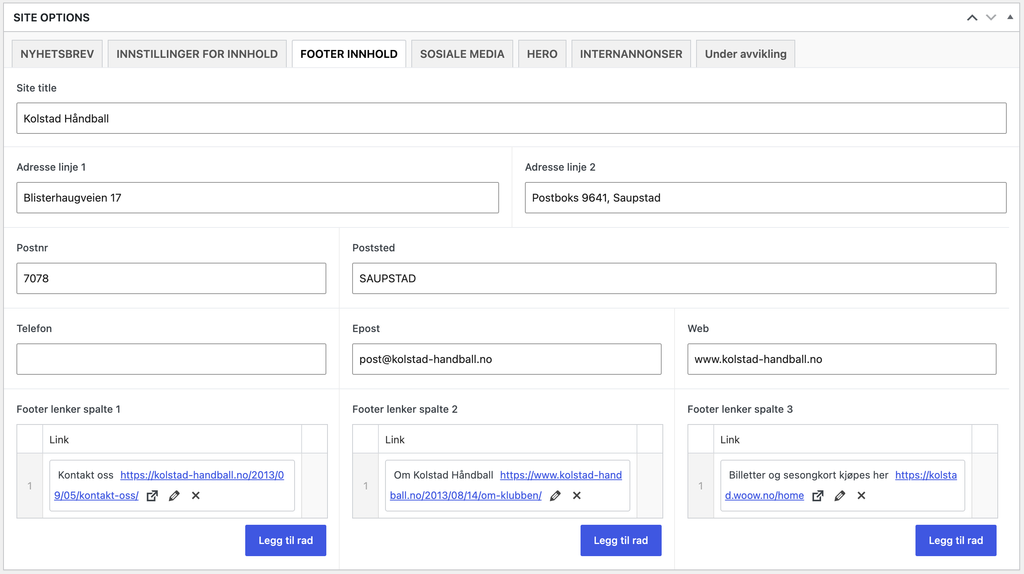
Lenkene nederst på hver side er ikke en meny under Utseende. De ligger i SITE OPTIONS, fanen FOOTER INNHOLD, fordelt på tre spalter.
- Åpne SITE OPTIONS og velg fanen FOOTER INNHOLD.
- Under Footer lenker spalte 1, 2 eller 3 trykker du Legg til rad.
- I feltet Link velger du en side eller skriver inn en adresse, og skriver teksten som skal vises.
- Trykk Oppdater, og sjekk bunnen av nettsiden.
Kategorier som navigasjon
Kategoriene du velger når du skriver en artikkel, er ikke bare merkelapper. De lager veier gjennom nettsiden:
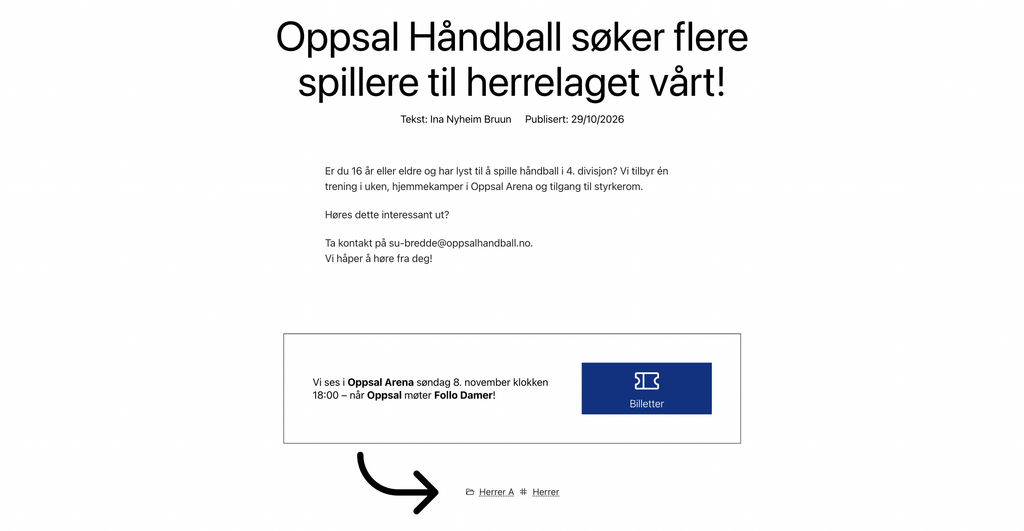
- Under artiklene vises kategoriene som små lenker, både på artikkelkortene på forsiden og inne i hver artikkel. Trykker leseren på en, kommer hun til en side med alle artiklene i den kategorien.
- Kategoriknappene på forsiden (se avsnittet om forsiden) lenker til en arkivside med alle artiklene i kategorien, med overskriften «Arkiv -» og navnet på kategorien.
- «Se alle» ved Aktuelt og ved innholdsblokker lenker til arkivet. For en blokk med Innlegg fra en kategori viser arkivet bare den kategorien.
Noen kategorier er bare til internt bruk, og vises aldri som lenker for leserne, for eksempel Skjul fra nyhetsstrøm / forside, Spiller, Kamp og kategoriene for nyhetsbrevet.
Lage en ny kategori
- Gå til Innlegg → Kategorier.
- Skriv navnet i Navn. Det er dette leserne ser.
- Skal kategorien ligge under en annen, velger du den i Overordnet kategori. Da vises begge i stien øverst i artikkelen.
- Trykk Legg til kategori.
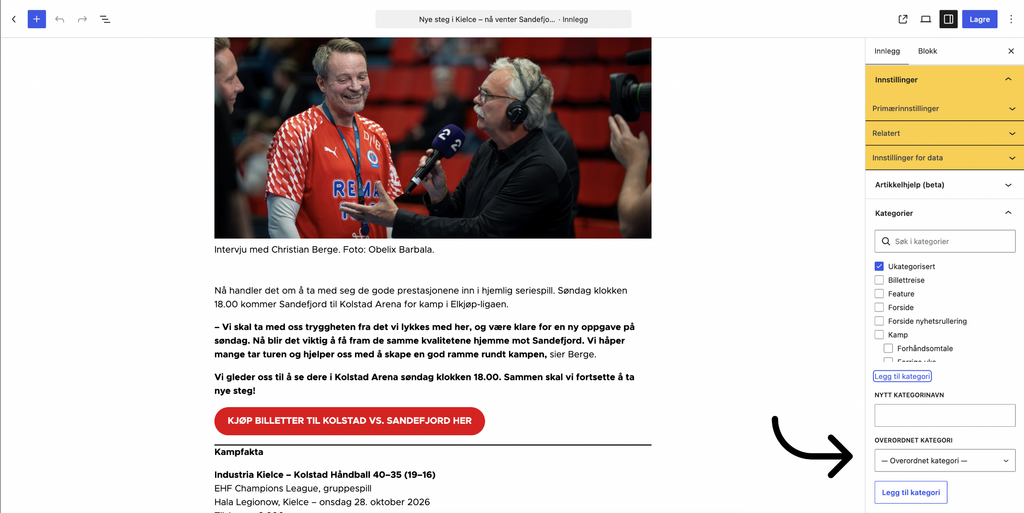
Tips: Få, tydelige kategorier er bedre enn mange små. Lag en ny kategori når du vet at du kommer til å skrive flere artikler om samme tema. Feltene Sesong, TurneringsID og LagID på kategorien er tekniske. La dem stå tomme, med mindre du har fått beskjed om noe annet.