
Nyhetsbrev 2: Velge innhold i WordPress
Artiklene i nyhetsbrevet hentes automatisk fra nettsiden. Du bestemmer hvilke artikler som kommer med ved å velge kategorier når du skriver dem i WordPress. Her ser du hvordan du styrer hvem som får hva, hvilken sak som kommer øverst, og hvordan du sjekker resultatet før utsendelse.
Du trenger: å være logget inn i WordPress. Domenet og mottakerne må være satt opp først (se veiledningen Nyhetsbrev 1: Oppsett).
Slik er nyhetsbrevet bygget opp
Hver mottakergruppe får sitt eget nyhetsbrev. Hvert nyhetsbrev har:
- én toppsak øverst, med ingress,
- fire artikler under toppsaken.
Det er tre grupper: Elite, Medlem og Samarbeidspartner.
Velge hvem artikkelen skal til
- Åpne artikkelen i WordPress.
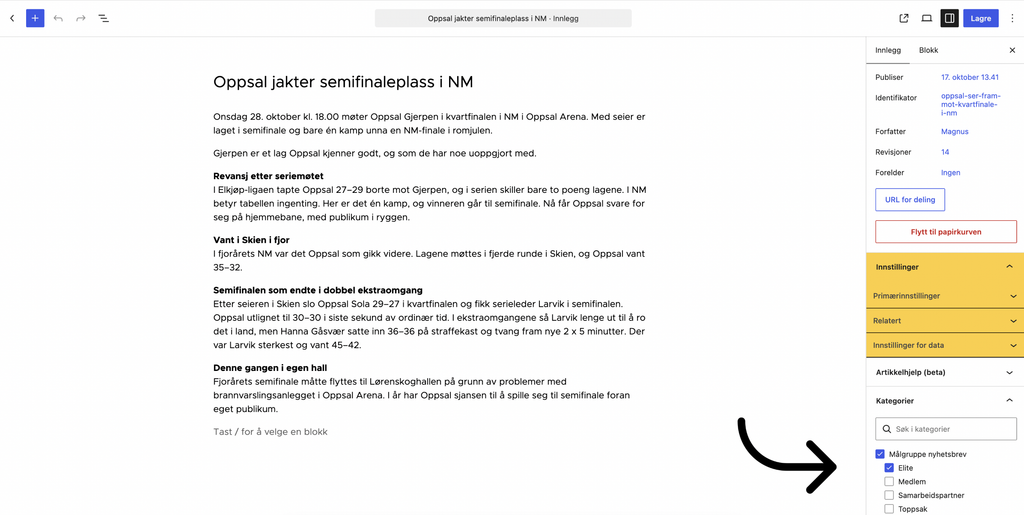
- Gå til fanen Innlegg til høyre, og åpne Kategorier.
- Finn Målgruppe nyhetsbrev. Under den ligger Elite, Medlem og Samarbeidspartner.
- Huk av én eller flere av dem. Artikkelen kommer da med i nyhetsbrevet til de gruppene du har valgt.
- Lagre eller oppdater artikkelen.
Les mer om kategorier i veiledningen Å skrive en artikkel.
Velge toppsak
Toppsaken er artikkelen som vises øverst i nyhetsbrevet, sammen med ingressen. Du velger den med kategorien Toppsak, som også ligger under Målgruppe nyhetsbrev.
- Huk av gruppen eller gruppene som skal ha artikkelen som toppsak, for eksempel Elite.
- Huk i tillegg av Toppsak.
- Lagre eller oppdater artikkelen.
Godt å vite:
- Vil du ha samme toppsak for alle, huker du av Elite, Medlem, Samarbeidspartner og Toppsak.
- Du kan ha ulike toppsaker for de ulike gruppene.
- Har Medlem eller Samarbeidspartner ingen toppsak, får de samme toppsak som Elite.
- Huker du bare av Toppsak, uten noen gruppe, blir artikkelen toppsak for de gruppene som ikke har en egen.
- Er flere artikler merket som toppsak for samme gruppe, brukes den nyeste.
- Er ingen artikkel merket som toppsak, brukes den nyeste artikkelen.
Endre hilsenen øverst i nyhetsbrevet
Hver gruppe har en kort hilsen øverst i nyhetsbrevet. Teksten lagres på kategorien.
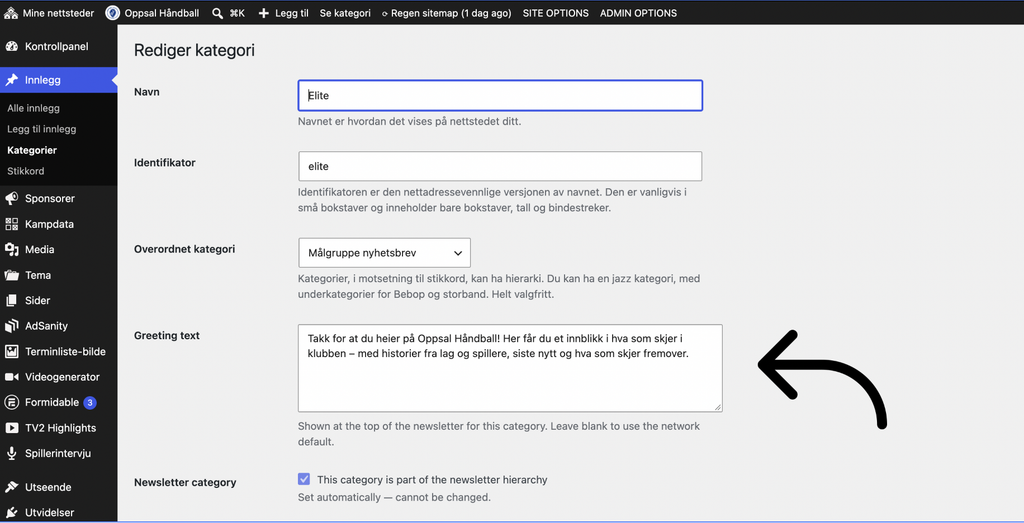
- Gå til Innlegg → Kategorier i menyen til venstre.
- Trykk på kategorien Elite, Medlem eller Samarbeidspartner.
- Skriv teksten i feltet Greeting text.
- Trykk Oppdater.
Den nye hilsenen kommer inn i Marketing Platform neste gang innholdet hentes på nytt. Vil du se den med en gang, se avsnittet om å hente innhold på nytt i veiledningen Nyhetsbrev 3: Sende i Link.
Hvor gamle artiklene kan være
Nyhetsbrevet tar med artikler fra de siste 7 dagene. Sender klubben nyhetsbrev sjeldnere, for eksempel annenhver uke, kan du gjøre perioden lengre:
- Gå til SITE OPTIONS og fanen Nyhetsbrev.
- Skriv antall dager i feltet Nyhetsbrev – cutoff (dager), for eksempel 14. Står feltet tomt, brukes 7 dager.
- Trykk Oppdater.
Velg antall dager ut fra hvor ofte klubben sender nyhetsbrev.
Se nyhetsbrevet før det sendes
Du kan se hvilke artikler hver gruppe får, før du sender noe:
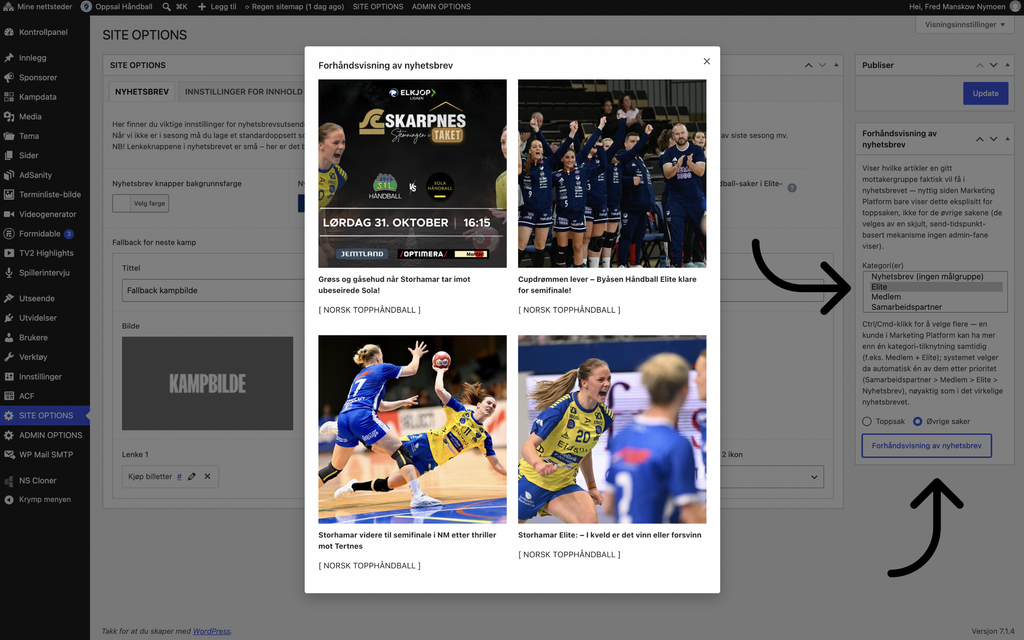
- Gå til SITE OPTIONS. Til høyre finner du boksen Forhåndsvisning av nyhetsbrev.
- Velg en gruppe under Kategori(er), for eksempel Elite.
- Velg Toppsak for å se toppsaken, eller Øvrige saker for å se de fire andre artiklene.
- Trykk Forhåndsvisning av nyhetsbrev.
Hvorfor det kommer saker fra Topphåndball
Ser du artikler fra Topphåndball i forhåndsvisningen, er det fordi klubben selv ikke har nok artikler fra perioden. Da fylles nyhetsbrevet opp med saker fra klubbens egen nettside og deretter fra Topphåndball, slik at det alltid blir fullt. Vil du ha flere av klubbens egne saker med, merker du flere artikler med riktig gruppe.
Elite-nyhetsbrevet får i tillegg med en utvalgt sak fra Topphåndball om serien laget spiller i. Vil klubben ikke ha det, kan du skru det av under SITE OPTIONS → Nyhetsbrev: fjern haken ved Vis fremhevede Topphåndball-saker i Elite-nyhetsbrevet.
Bruke en eldre artikkel på nytt
En artikkel som er eldre enn perioden (som regel 7 dager), kommer ikke med. Vil du ha den med likevel, gir du den en nyere dato:
- Åpne artikkelen i WordPress.
- Gå til fanen Innlegg til høyre, og trykk på datoen ved Publiser.
- Velg dagens dato, eller en dato innenfor perioden.
- Trykk Lagre.
Datoen endrer bare hvilke artikler som kommer med i nyhetsbrevet. Rekkefølgen på nettsiden endres ikke.
Neste kamp når det ikke er sesong
Nyhetsbrevet viser lagets neste kamp. Når det ikke er noen kommende kamper, for eksempel om sommeren, vises en egen boks i stedet. Den setter du opp under SITE OPTIONS → Nyhetsbrev → Fallback for neste kamp:
- Tittel og Bilde.
- Lenke 1 og Lenke 2, med hvert sitt ikon. Knappene har bare plass til ett eller to ord, for eksempel «Sesongkort» eller «Bli medlem».
På samme side kan du velge farge på knappene i nyhetsbrevet, under Nyhetsbrev knapper bakgrunnsfarge og Nyhetsbrev knapper tekstfarge.
Annonser i nyhetsbrevet
Annonsene i nyhetsbrevet lages i AdSanity, på samme måte som annonsene på nettsiden. Det som avgjør hvor annonsen vises, er feltet Plassering:
- Nyhetsbrev topp – annonsen høyt oppe i nyhetsbrevet, i dag Grasrotandelen. Bruk et liggende bilde.
- Nyhetsbrev bunn – annonsene nederst, i dag Statistikk, Tabell og TV 2 Play. Bruk bilder på 600 × 600 piksler, så passer de i rammen.
- Gå til AdSanity i menyen til venstre, og åpne annonsen du vil endre (eller lag en ny).
- Bytt bilde og lenke.
- Sjekk at riktig plassering er valgt under Plassering.
- Lagre annonsen.
Endringen kommer inn i Marketing Platform neste gang innholdet hentes.