
Temasider
En temaside samler artikler om det samme emnet på ett sted, for eksempel en cup, et jubileum eller en sak som pågår over tid. Temasiden kan ha egne farger, egen logo og egne lenker. Her lærer du å lage en temaside, koble artikler til den og holde den oppdatert.
Du trenger: å være logget inn, et toppbilde, og gjerne en logo og to farger som passer til temaet.
Opprette en temaside
Temasidene ligger under Tema i menyen til venstre, ikke under Innlegg eller Sider. Hver temaside får en egen adresse som slutter på /tema/ og navnet på temaet.
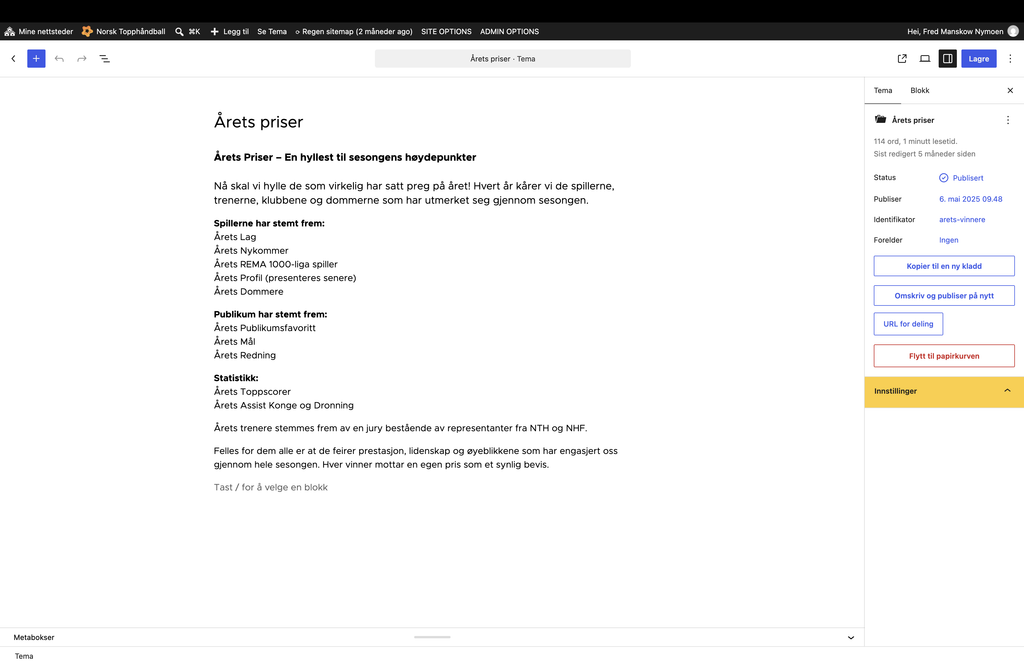
- Gå til Tema i menyen til venstre, og velg Legg til.
- Skriv navnet på temaet som tittel. Det blir den store overskriften på temasiden.
- Skriv en kort tekst om temaet i skriveområdet, på samme måte som i en artikkel. Teksten vises under overskriften.
- Trykk Lagre kladd.
Bilder, farger og lenker
Under skriveområdet, finner du feltet Metabokser som inenholder Innstillinger for temasider. Her gjør du temasiden til din egen:
- Toppbilde – et stort, liggende bilde øverst på temasiden.
- Visuelle innstillinger → Bilder → Logo – en logo som vises over overskriften, for eksempel cupens logo.
- Visuelle innstillinger → Farger – Bakgrunnsfarge og Tekstfarge for hele temasiden, og Hover-farge, som er fargen knappene får når musepekeren holdes over dem. Velg farger med god kontrast, så teksten er lett å lese.
- Lenker – egne lenkekort nederst på temasiden. Trykk Legg til lenke, og fyll ut Tittel, Mål (adressen lenken skal gå til) og gjerne Beskrivelse. Du kan også laste opp et Ikon (SVG) og velge Ikonfarge.
Feltene Bakgrunnsbilde og Bakgrunnsfarge lys brukes ikke på nettsiden i dag. Du kan la dem stå tomme.
Tips: Ikke gi teksten farge inne i selve skriveområdet. Bruk Tekstfarge i boksen i stedet, så får all tekst på temasiden samme farge.
Undertemaer
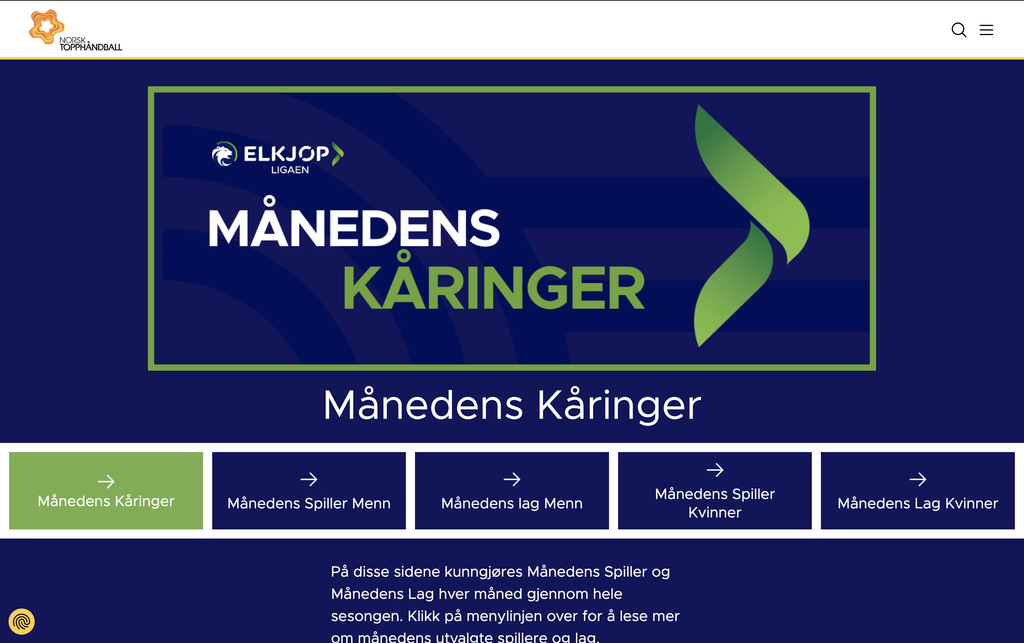
Et stort tema kan deles opp i undertemaer, for eksempel ett hovedtema for en cup, og ett undertema for hver årgang. Temasidene viser da en rad med knapper, så leseren kan bytte mellom hovedtemaet og undertemaene. Det er bare to nivåer: et hovedtema og undertemaer under det.
- Lag eller åpne temaet som skal være et undertema.
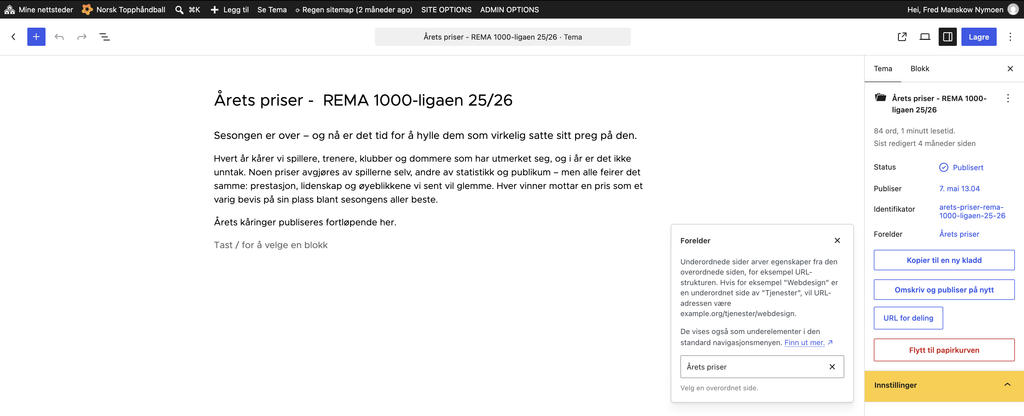
- Finn innstillingen Forelder i fanen til høyre, og velg hovedtemaet.
- Vil du styre rekkefølgen på knappene, skriver du et tall i Rekkefølge. Temaet med høyest tall kommer først.
- Trykk Lagre kladd, eller Lagre hvis temaet allerede er publisert.
Undertemaer arver logo og farger fra hovedtemaet hvis du lar feltene stå tomme. Da trenger du bare å fylle ut farger og logo én gang.
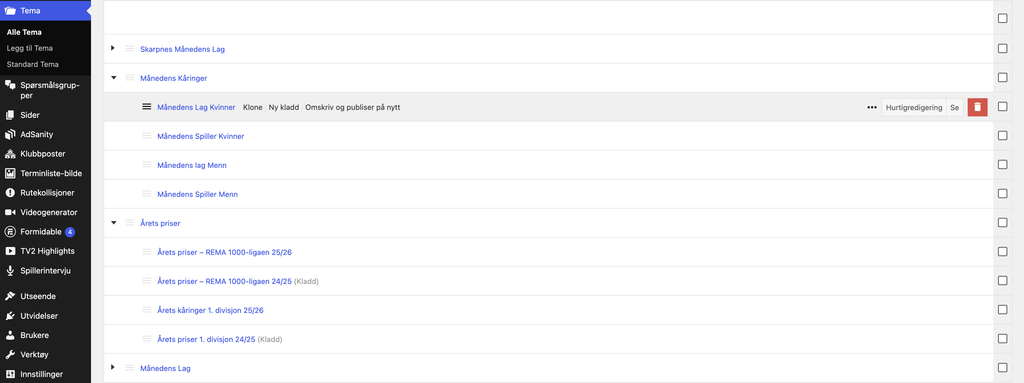
Du kan også styre foreldertema-undertemarelasjonen i sideoversikten, ved å justere rekkefølge på sidene:
Publisere temasiden
Vil du se hvordan temasiden ser ut, trykker du på skjerm-ikonet øverst til høyre og velger Forhåndsvis i ny fane. Trykk Publiser når du er fornøyd. Temasiden dukker ikke opp av seg selv i menyen eller på forsiden. Vil du at leserne skal finne den, kan du legge den til i menyen eller lenke til den fra en artikkel. Hvordan du lager menyer, står i veiledningen Sidens oppsett og navigasjon.
Koble artikler til temaet
En artikkel kobles til et tema fra temasiden. Når koblingen er gjort, skjer to ting på nettsiden:
- Artikkelen vises i listen over artikler på temasiden.
- Inne i artikkelen vises et felt med temaets logo og farger, og en lenke tilbake til temasiden. Stien øverst i artikkelen viser temaet i stedet for kategorien.
Fra temasiden
- Åpne temaet under Tema.
- Finn Artikler i temaet i boksen Innstillinger for temasider.
- Til venstre ser du artiklene på nettsiden. Søk etter artikkelen med noen ord fra tittelen, og trykk på den. Den flyttes over til høyre.
- Dra artiklene til høyre i den rekkefølgen du vil at de skal vises på temasiden.
- Trykk Lagre.
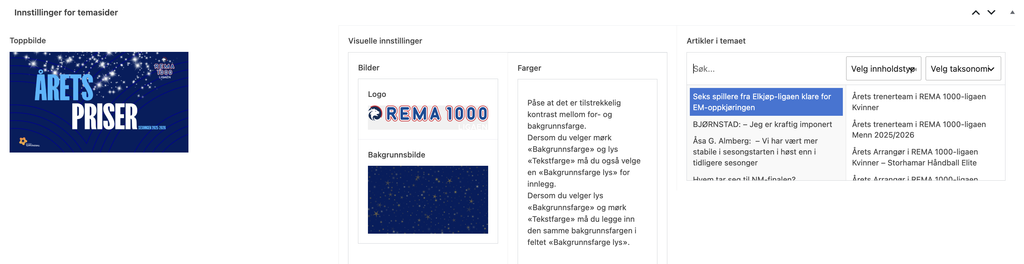
Vil du fjerne en artikkel fra temaet, trykker du på minustegnet ved artikkelen i listen til høyre, og trykker Lagre. Selve artikkelen blir ikke slettet.
Fra artikkelen
På Norsk Topphåndballs nettside kan du også koble fra den andre veien: Åpne artikkelen, gå til den gule boksen Innstillinger, åpne Relatert, og velg temaet i Relatert tema. Artikkelen dukker da opp i Artikler i temaet på temasiden av seg selv.
På klubbenes nettsider vises ikke feltet Relatert tema i artikkelen. Der kobler du alltid fra temasiden, slik det står over.
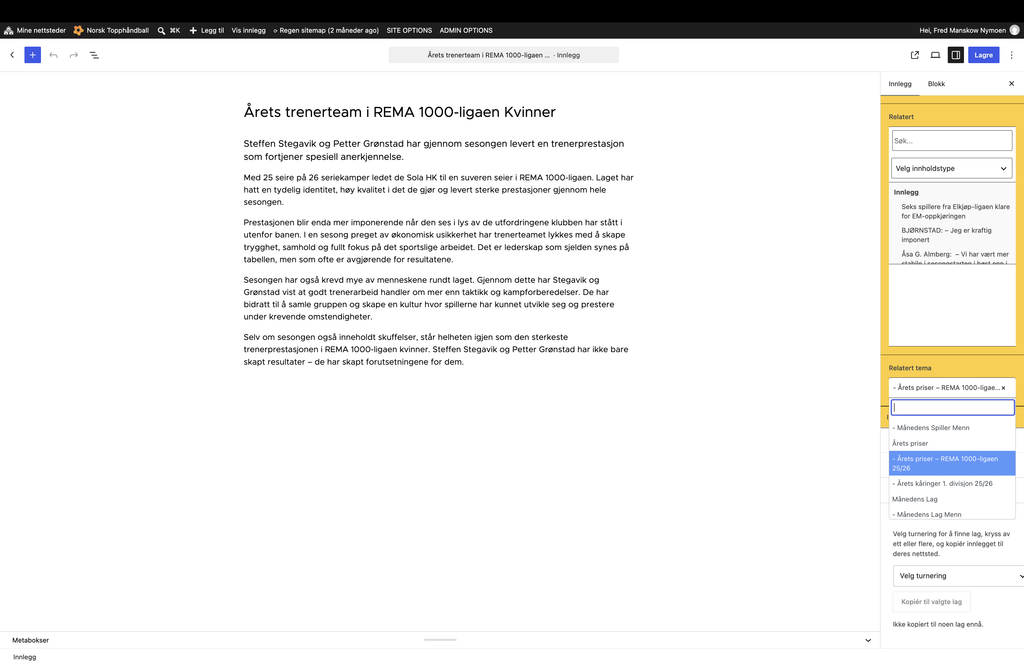
Husk: En artikkel kan bare høre til ett tema. Hører den til et undertema, vises den også på hovedtemaets side.
Holde temasiden oppdatert
En temaside er bare nyttig så lenge den er oppdatert. Gjør det til en vane hver gang du skriver noe om temaet:
- Skriv og publiser artikkelen som vanlig.
- Åpne temaet, og legg artikkelen til i Artikler i temaet.
- Dra den nye artikkelen øverst hvis den skal vises først.
- Trykk Lagre, og sjekk temasiden på nettsiden.
Noen ganger i blant bør du også:
- lese gjennom teksten øverst på temasiden, og oppdatere den når noe har skjedd
- sjekke at lenkene under Lenker fortsatt virker og er aktuelle
- fjerne artikler som ikke lenger hører hjemme der
Når temaet er over, for eksempel når cupen er ferdig, kan du la temasiden ligge som et arkiv. Fjern den fra menyen hvis den ikke lenger skal være lett å finne. Skal den ikke vises i det hele tatt, kan du flytte den til papirkurven med Flytt til papirkurven. Artiklene blir liggende, men temaet forsvinner fra dem: feltet med temaets logo og lenken tilbake til temasiden vises ikke lenger, og stien øverst i artikkelen viser kategorien i stedet. Henter du temasiden tilbake fra papirkurven, kommer koblingen tilbake.