
Annonser
Annonsene på nettsiden lages i verktøyet AdSanity. Her ser du hvordan du lager en annonse, hvilke bilder du trenger, hvor på nettsiden annonsen kan vises, og hvordan du bestemmer hvor lenge den skal ligge ute.
Du trenger: å være logget inn, et ferdig annonsebilde fra sponsoren eller annonsøren, og adressen annonsen skal lenke til (for eksempel https://www.sponsoren.no).
Godt å vite: AdSanity er et eget verktøy som ikke er oversatt til norsk. Derfor står mange knapper og overskrifter på engelsk. Vi skriver dem her nøyaktig slik du ser dem på skjermen.
Lage en annonse
Du finner annonsene under AdSanity i menyen til venstre, eller via knappen AdSanity i boksen Hurtiglenker på kontrollpanelet. Listen Manage Ads viser alle annonsene som finnes.
Steg 1: Bilde, navn og lenke
- Gå til AdSanity i menyen til venstre, og velg Create Ad.
- Øverst, der det står Give this ad a title, skriver du et navn på annonsen, for eksempel «Sparebanken – vår 2027». Navnet ser bare du og kollegene dine, ikke de besøkende.
- Finn boksen Ad Image og trykk Set ad image. Last opp bildet, eller velg et fra Mediebiblioteket, og trykk Set ad image nederst til høyre.
- I boksen Ad Details limer du inn adressen annonsen skal lenke til i feltet Tracking URL. Ta med hele adressen, også https://.
- Huk av Open in a new window? hvis annonsen lenker til en annen nettside enn klubbens egen.
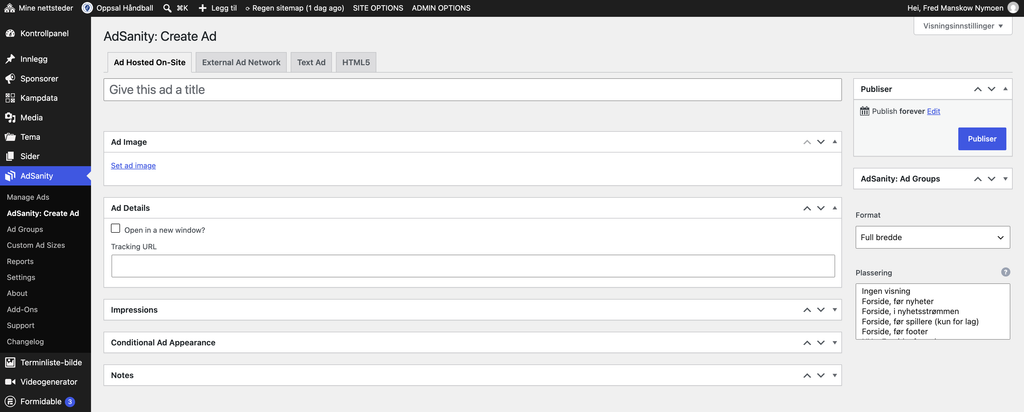
Boksene Ad Code og Ad Text lar du stå tomme. De brukes bare til annonser fra annonsenettverk og rene tekstannonser. I boksen Notes kan du skrive interne notater, for eksempel hvem som er kontaktperson hos annonsøren. Notatene vises bare her.
Steg 2: Format og plassering
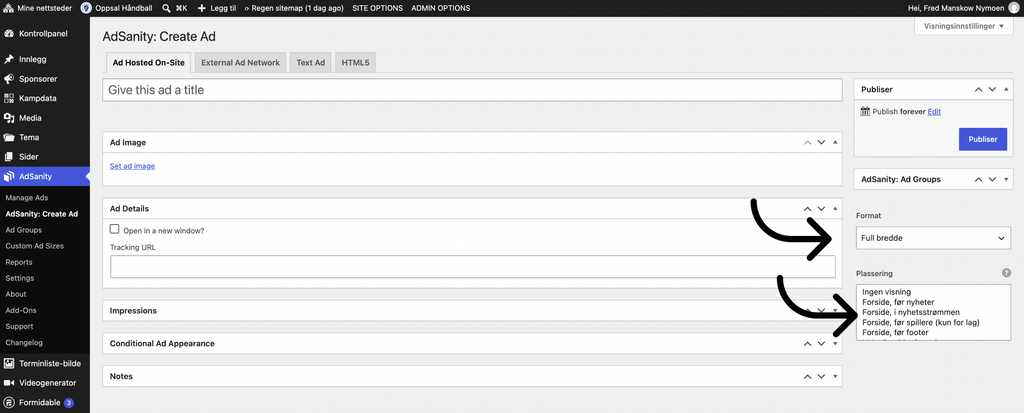
I spalten til høyre finner du to felt som bestemmer hvordan og hvor annonsen vises:
- Format – hvor bred annonsen skal være. Se avsnittet Bilder og format.
- Plassering – hvor på nettsiden annonsen skal vises. Se avsnittet Hvor annonsen vises.
- Velg et format under Format. Er du usikker, velg Full bredde.
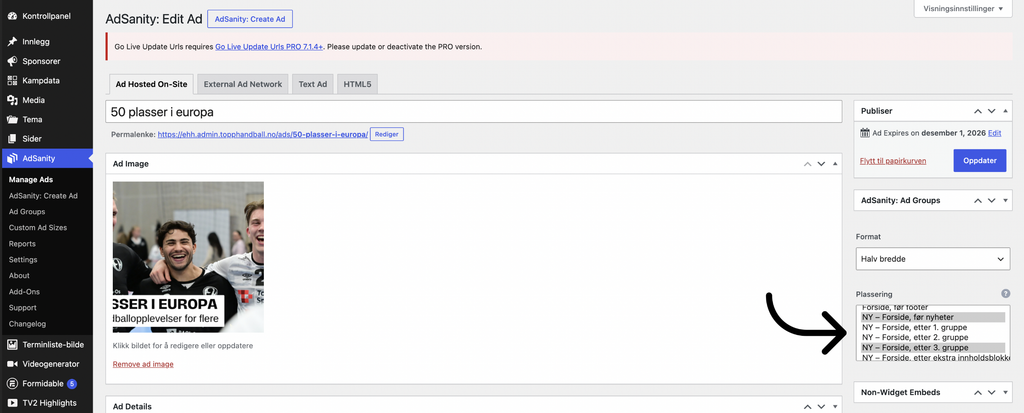
- Velg én eller flere plasseringer i listen under Plassering. Vil du velge flere, holder du inne Ctrl (Windows) eller Cmd (Mac) mens du klikker.
- Trykk Publiser.
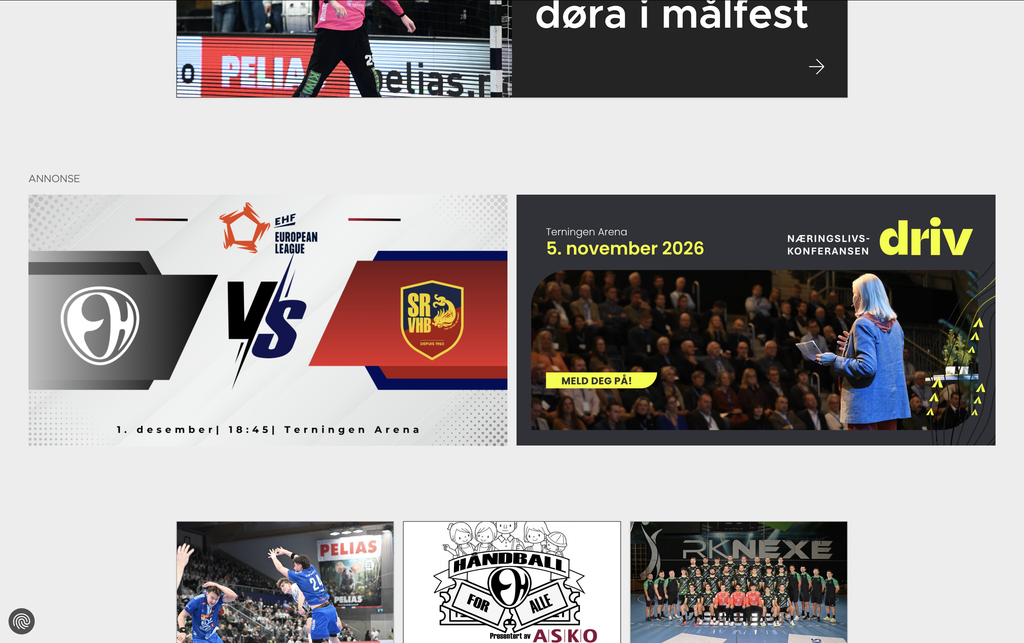
Annonsen vises med en gang den er publisert, og den ligger ute til du stopper den (se Bestemme hvor lenge annonsen vises). Over hver annonse står det automatisk «Annonse». Det er et krav i Norge, og du trenger ikke skrive det selv.
Sjekk at det virker: Åpne nettsiden og gå til siden du valgte som plassering. Ser du ikke annonsen, les om formatene i neste avsnitt – det er den vanligste grunnen.
Bilder og format
Feltet Format bestemmer hvor mange annonser som står ved siden av hverandre på samme rad. Det er viktig å forstå denne regelen: en rad vises bare når det finnes nok annonser med samme format og samme plassering til å fylle hele raden.
- Full bredde – én annonse fyller hele raden. Trenger bare én annonse.
- Halv bredde – to annonser ved siden av hverandre. Du må ha minst to annonser med dette formatet på samme plassering.
- Tredjedels bredde – tre ved siden av hverandre. Minst tre annonser.
- Kvart bredde – fire ved siden av hverandre. Minst fire annonser.
- Fullskjerm – oppfører seg i dag som Full bredde. Bruk Full bredde i stedet.
Eksempel: Du lager én annonse med Halv bredde på plasseringen «Listeside, før artikkelutlisting». Den vises ikke, fordi raden mangler en annonse nummer to. Lag en annonse til med samme format og plassering, så vises begge.
Har du flere annonser enn det er plass til, velger nettsiden tilfeldig hvilke som vises hver gang siden lastes. Har du for eksempel både en rad med full bredde og en rad med halv bredde på samme plassering, velges en av dem tilfeldig. På mobil vises annonsene alltid under hverandre, én per rad.
Bildet
- Annonsebildet strekkes alltid ut til hele bredden det får på raden, og beholder formen sin. Bruk derfor et bilde i god oppløsning, slik at det ikke blir uskarpt på en stor skjerm.
- Lag annonsene som står på samme rad i samme størrelse. Har de ulik form, blir de ulikt høye, og raden ser ujevn ut.
- Bildet er hele annonsen. Skriv teksten inn i selve bildet, og sjekk at den er lesbar også på mobil, der bildet blir mye mindre.
Størrelse: Bildet skal være minst 600 piksler og høyst 1920 piksler bredt.
Bilder til nyhetsbrevet
- Nyhetsbrev topp – et liggende bilde.
- Nyhetsbrev bunn – bilder på 600 × 600 piksler.
Alt om annonsene i nyhetsbrevet står i veiledningen Nyhetsbrev 2: Velge innhold i WordPress.
Hvor annonsen vises
Listen Plassering har mange valg. Her er de du trenger på en vanlig klubbside, og hvor på nettsiden de havner. Du kan velge flere plasseringer på samme annonse.
Forsiden
Bruk valgene som begynner med NY –. De er nummerert i den rekkefølgen de kommer på forsiden, ovenfra og ned:
- NY – Forside, før nyheter – øverst, rett før artiklene begynner.
- NY – Forside, etter 1. gruppe – etter den første gruppen med artikler.
- NY – Forside, etter 2. gruppe – etter den andre gruppen med artikler.
- NY – Forside, etter 3. gruppe – etter den tredje gruppen med artikler.
- NY – Forside, etter ekstra innholdsblokker – lenger ned, etter eventuelle ekstra artikkelblokker og rett før sponsorene.
- NY – Forside, før footer – helt nederst, etter sponsorene.
Hvor mange artikkelgrupper forsiden har, avhenger av hvor mange artikler den er satt opp til å vise. Har forsiden bare én eller to grupper, vises ikke annonsene «etter 2. gruppe» eller «etter 3. gruppe». Forsiden viser heller aldri to annonser rett etter hverandre uten noe innhold imellom. Da hoppes den nederste over.
Resten av nettsiden
- Listeside, før artikkelutlisting – øverst på sider med lister: nyhetsarkivet, kategorisider, søkeresultater, kommende og spilte kamper, spillerstall, statistikk og turneringssider.
- Listeside, før footer – nederst på de samme sidene, og nederst på lagsider.
- Artikkel, mellom tittel og innhold – øverst i hver artikkel.
- Artikkel, før footer – nederst i hver artikkel, og nederst på tabellsiden.
- Spillerprofil (velg spiller nedenfor) – på profilsiden til én bestemt spiller. Når du velger denne, dukker feltet Spillerstall opp. Velg spilleren der.
- Nyhetsbrev topp, Nyhetsbrev bunn og Nyhetsbrev billettreise – annonser i nyhetsbrevet, ikke på nettsiden.
Vil du ikke ha annonse øverst i en bestemt artikkel, for eksempel en sak om en sponsor, åpner du artikkelen og huker av Ikke vis toppannonse på denne artikkelen i den gule boksen Innstillinger, under Primærinnstillinger. Les mer om boksen i Å skrive en artikkel.
Valg du ikke skal bruke
- De gamle forside-valgene uten «NY –» foran: Forside, før nyheter, Forside, i nyhetsstrømmen, Forside, før spillere (kun for lag) og Forside, før footer. Gamle annonser med disse valgene virker fortsatt, men nye annonser skal bruke «NY –»-valgene.
- NTH, forside plass 2, I kampliste (KUN HTV) og Terminliste promo bunn – disse brukes ikke på klubbsidene.
- Ingen visning – annonsen vises ingen steder. Kan brukes hvis du vil ta vare på en annonse uten å vise den.
Annonsene i nyhetsbrevet har sine egne regler. Les om dem i Nyhetsbrev 2: Velge innhold i WordPress.
Bestemme hvor lenge annonsen vises
En annonse vises fra du publiserer den, og «for alltid», til du endrer det. Avtalen med en annonsør gjelder ofte en bestemt periode. Da kan du sette en start- og sluttdato, så kommer og forsvinner annonsen av seg selv.
- Åpne annonsen. Finn boksen Publiser øverst til høyre.
- Der står det Publish forever. Trykk Edit rett ved siden av.
- Under Display From velger du datoen og klokkeslettet annonsen skal begynne å vises.
- Under Until velger du når den skal slutte å vises.
- Trykk OK. Nå står det Ad Expires on og sluttdatoen.
- Trykk Publiser (eller Oppdater, hvis annonsen var publisert fra før).
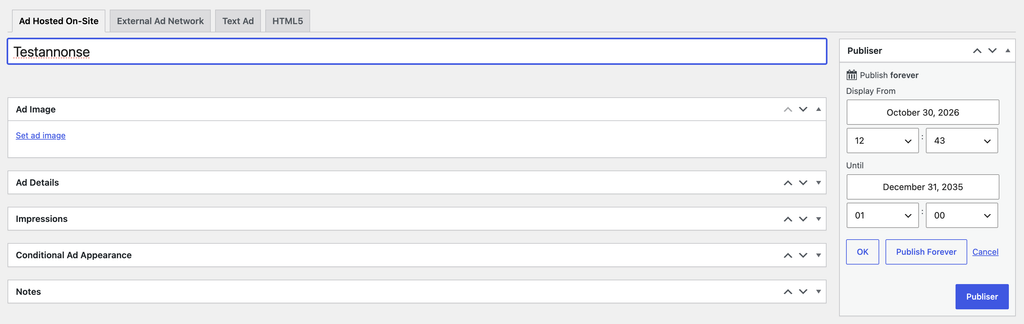
Angrer du, trykker du Publish Forever i samme vindu. Da vises annonsen igjen uten sluttdato.
I listen Manage Ads ser du start- og sluttdato for alle annonsene i kolonnene Display From og Until. Det er en grei måte å sjekke hva som ligger ute akkurat nå.
Viktig: Datoene gjelder bare annonsene på nettsiden. En annonse til nyhetsbrevet blir med så lenge den er publisert, uansett sluttdato. Skal en annonse ut av nyhetsbrevet, må du ta bort nyhetsbrev-plasseringen på annonsen, eller bytte bilde og lenke.
Er en annonse ferdig for godt, kan du fjerne den: hold musen over annonsen i listen Manage Ads og trykk Flytt til papirkurven. Rydd jevnlig, så blir det enklere å holde oversikten.
Internannonser på forsiden
I tillegg til AdSanity-annonsene har forsiden en egen rad for internannonser: klubbens egne bannere, for eksempel for sesongkort, klubbutsalg eller et arrangement. De vises øverst på forsiden, rett før den første AdSanity-annonsen, og lages et annet sted:
- Gå til SITE OPTIONS og fanen INTERNANNONSER.
- Huk av Aktivér internannonser.
- Trykk Legg til rad. Velg et bilde under Bilde, og lim inn adressen under Lenke.
- Huk av Åpne i nytt vindu (ekstern lenke) hvis lenken går til en annen nettside.
- Gjenta for hver internannonse, og trykk Oppdater.
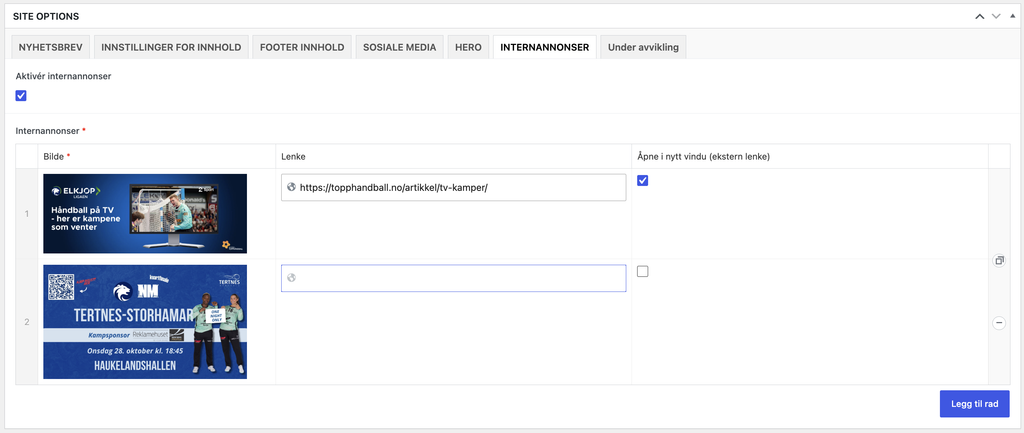
Internannonsene vises på én rad på PC, og hver får plass etter formen på bildet. På mobil står de under hverandre. Hold deg gjerne til fire eller færre. Har du flere, blir de på mobil en rad du må sveipe sidelengs i.